
11 друзей Windows. Как обновиться до Windows 11 и зачем вам это нужно?
2025-11-11 00:15
Интересное
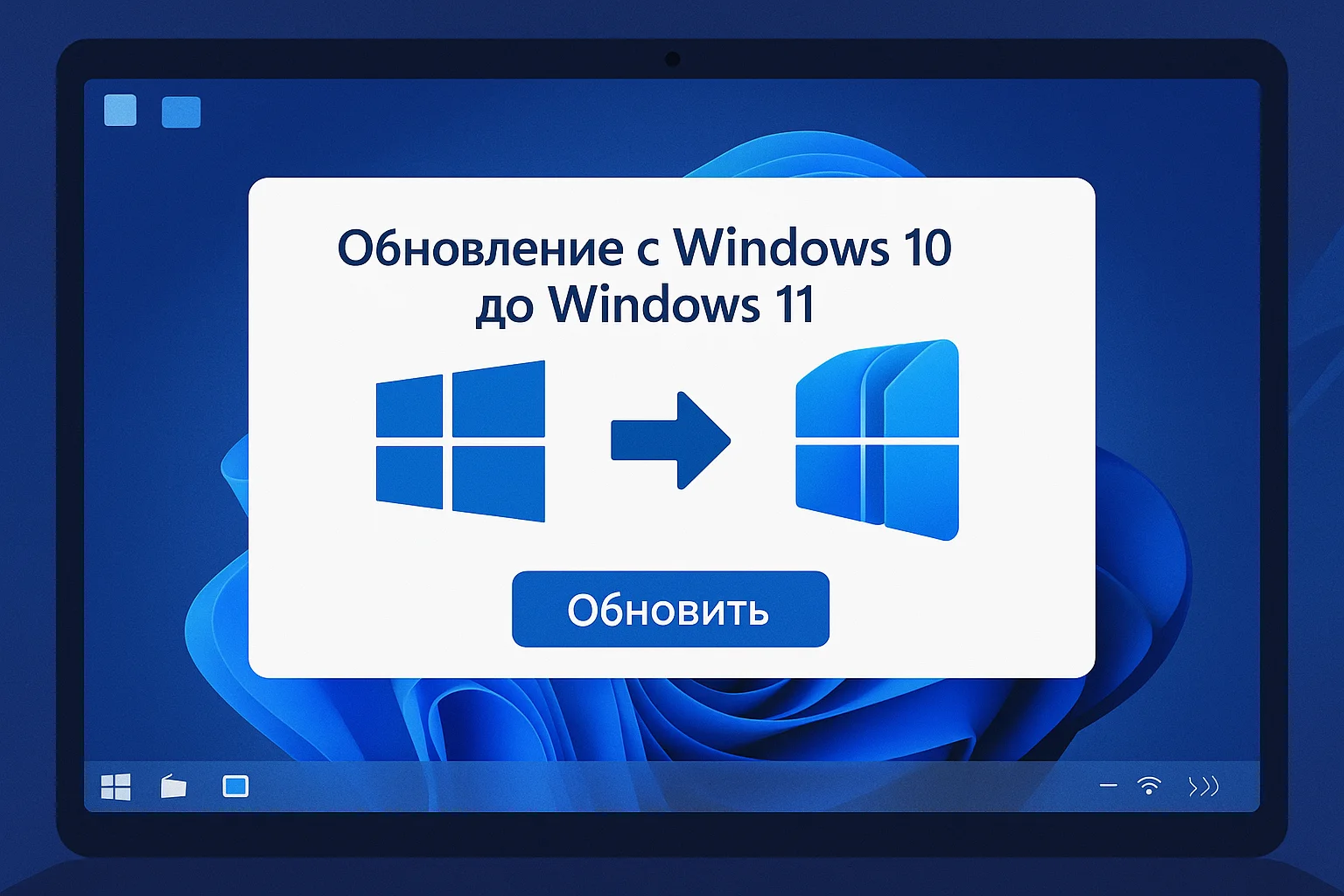
14 октября 2025-го года, Microsoft прекратила поддержку 10-й версии своей операционной системы. Мы расскажем что это значит для пользователей, к чему стоит готовиться и что с этим делать.
Начнем с того, что собственно изменилось. Прекращение поддержки уже давно привычной нам "десятки" еще не означает превращения её в тыкву и "окирпичивания" вашей техники работающей на этой операционной системе. С высокой долей вероятности, вы и читаете сейчас с устройства всё еще работающего на Windows 10 и не ощутили никаких изменений, а может и вовсе узнали о прекращении поддержки только из этого текста. Но всё это не означает, что не изменилось ничего, а главное и не изменится дальше. Есть два принципиальных изменения, к которым вам стоит быть готовыми:
- Прекращается поддержка обновлений безопасности.
- Обновление вашего рабочего софта, появление новых программ и их версий будет всё более и более затачиваться под 11-ю версию ОС от Microsoft.
- Останется платное продление обновлений, но обойдется оно для корпоративных версий от 61 до 288 долларов в год.
Что это будет значить конкретно для Вас? Стабильность вашей системы, за что и была во многом любима "десятка" будет постепенно снижаться. Ваше устройство будет становиться более и более уязвимым перед всеми возможными угрозами: от похищения ваших персональных данных, до работы скрытых майнеров. Используемые вами программы станут получать обновления и функционал заточенными под 11-ю версию, по мере роста числа пользователей этой версии ОС. Это еще не означает, что всё внезапно перестанет работать, но ваши возможности будут постепенно снижаться.
Как обновиться до Windows 11?
Прежде всего изучите системные требования:
- 64-х разрядный процессор, 1,4 ГГц и выше
- Не менее 4 ГБ оперативной памяти
- Не менее 64 ГБ свободного места на диске
В сравнении с предыдущей версией, требования к "железу" значительно подросли. Судя по отзывам, они искусственно несколько завышены, но вам всё же стоит ориентироваться именно на озвученные Microsoft параметры, поскольку снижаться они точно не будут.
Инструкция как проверить совместимость вашего ПК с Windows 11 не окажется длинной.
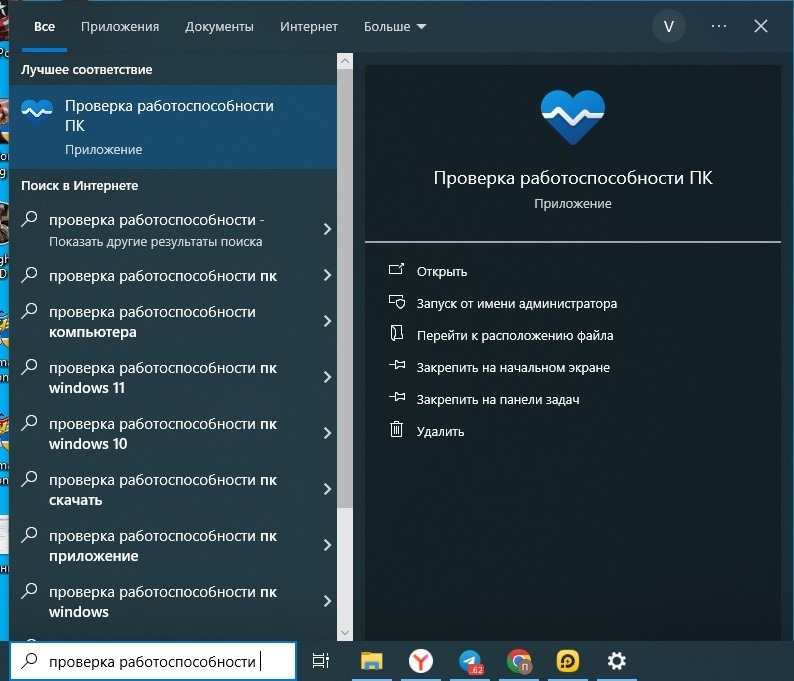
Вбейте в поисковую строку на панели задач “Проверка работоспособности ПК” откройте предложенный вам вариант и запустите проверку. (картинка 1 и картинка 2). Если мощности вашего устройства достаточно, можно приступать непосредственно к обновлению.
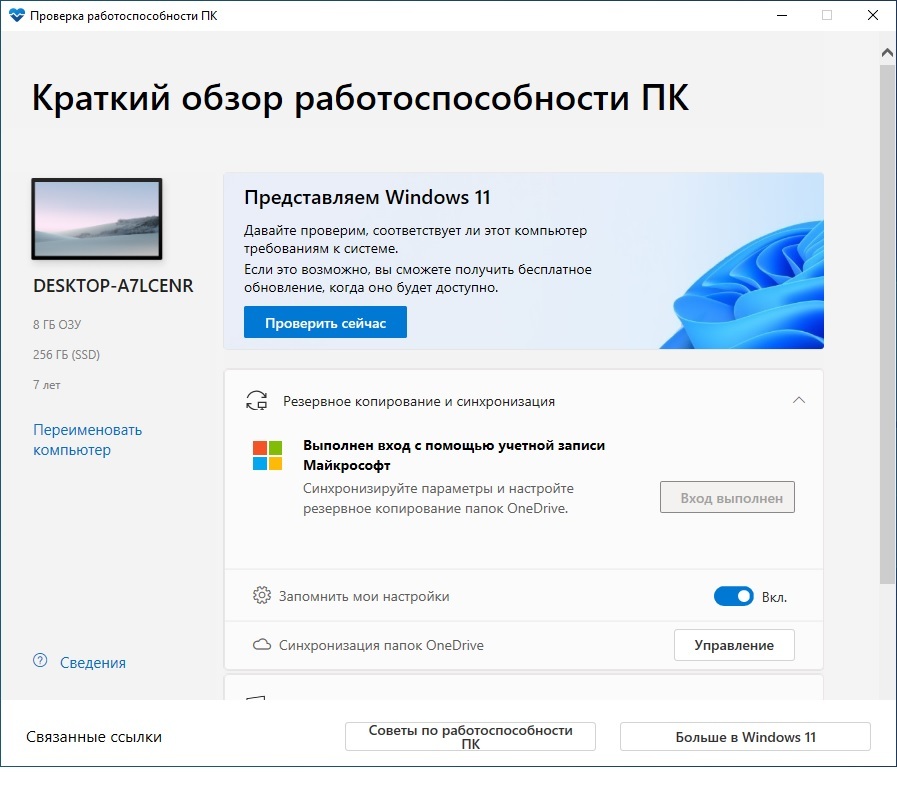
Обращаем внимание, что бесплатное обновление до 11-й версии возможно только при наличии лицензионной Windows 10. Купить лицензионные ключи для обеих версий можно здесь.
Перед запуском процедуры обновления, мы рекомендуем сделать бэкап важных для вас файлов. Почти гарантировано он вам не пригодится, случаи утраты каких-либо важных файлов нам пока не известны, но наличие бэкапа еще никому не сделало хуже.
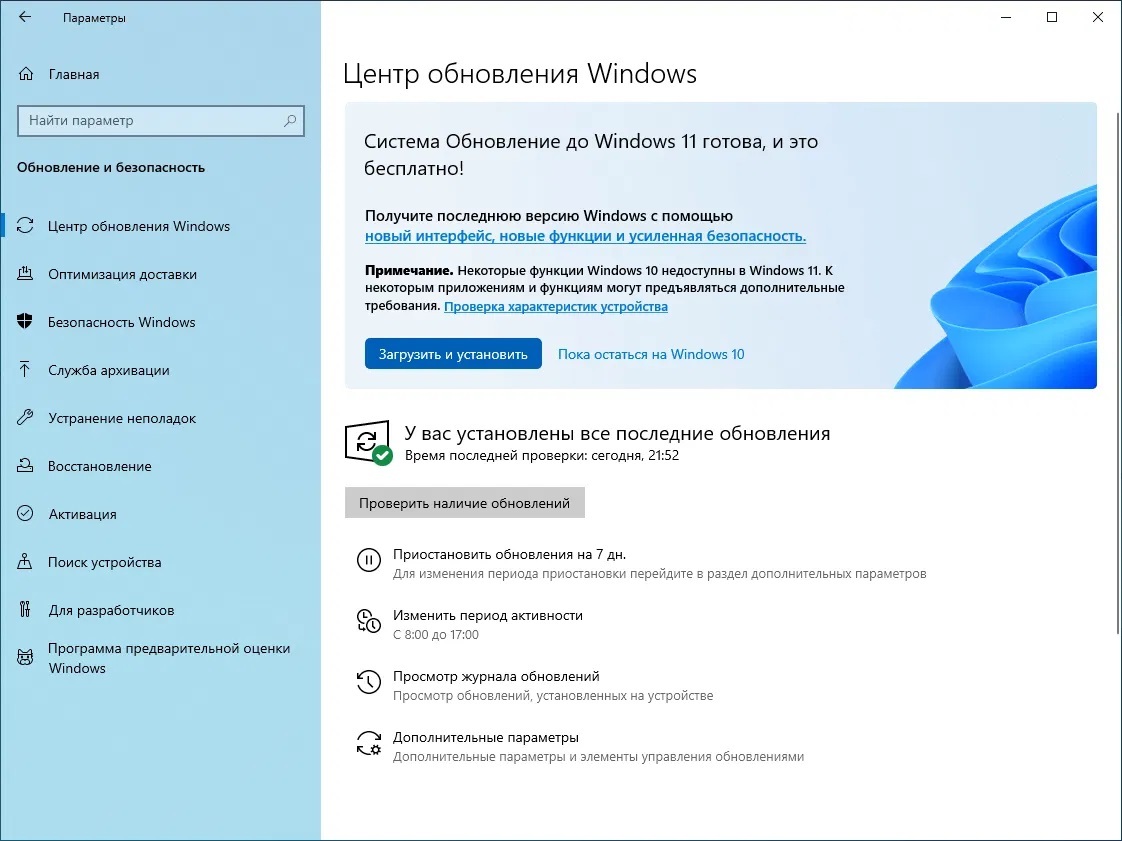
Проще всего обновиться через “Центр обновлений Windows”, в таком случае вам скорее всего больше не понадобиться ничья помощь. Через меню “Пуск” откройте раздел “Параметры” и далее “Центр обновления Windows” или “Обновление и безопасность” (картинка 3). При соблюдении вышеописанных требований, система вам предложит обновление до Windows 11, запустив которое произойдет скачивание, установка и последующая перезагрузка компьютера. От вас больше никаких усилий не потребуется.
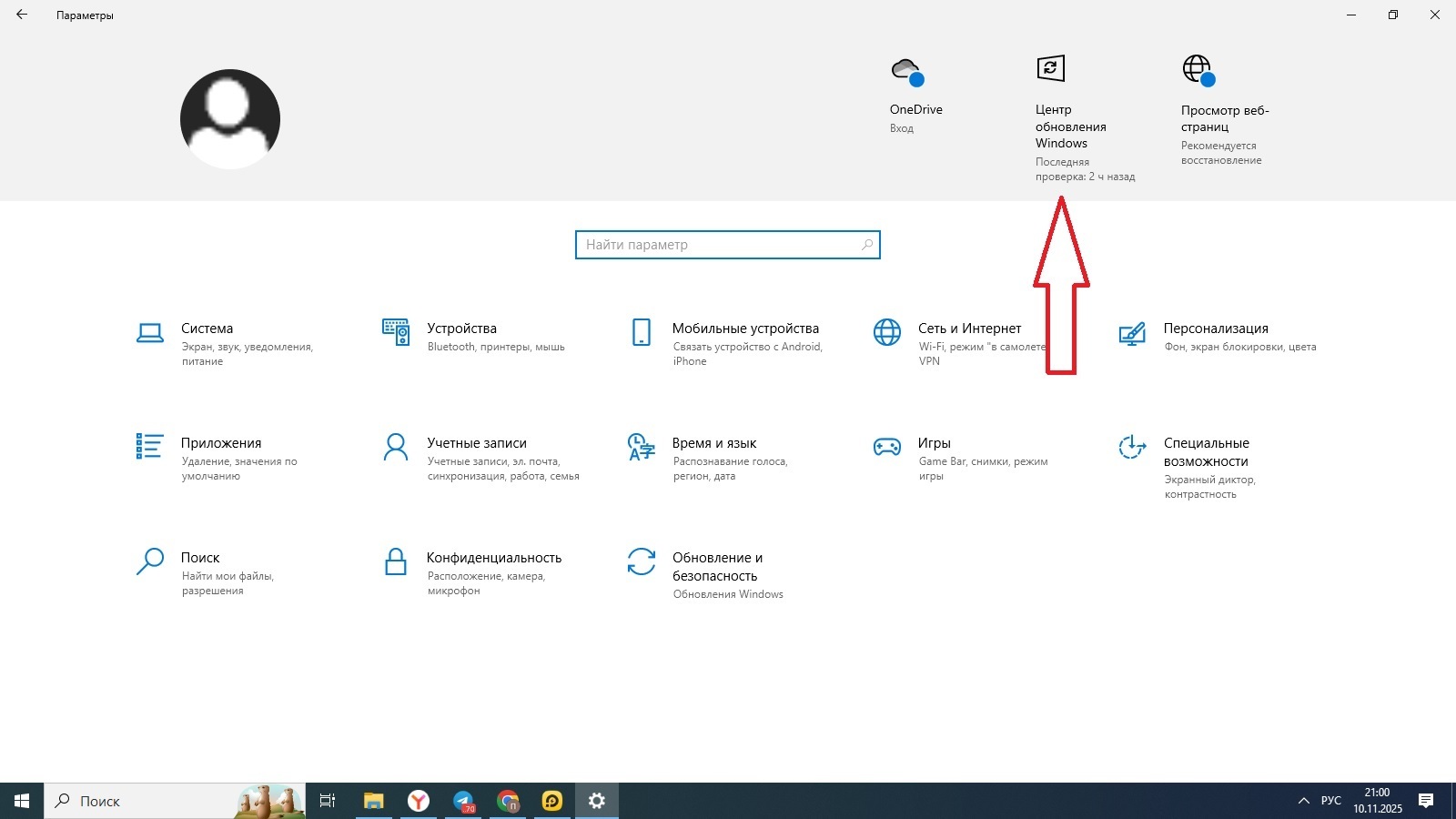
Если соответствующий раздел не предлагает вам обновлений, хотя ваше устройство соответствует системным требованиям и работает на лицензионной версии ОС, вы можете скачать с официального сайта Microsoft утилиту “Помощник по установке” и далее следуя несложным подсказкам обновиться до Windows 11.
Также можно установить “одиннадцатку” при помощи ISO-образа, который можно скачать с официального сайта или с физического носителя, но эти способы требуют большей подготовки от пользователя и более подробной инструкции.
©2025 MoiKluch.ru
ИП: Нухкадиев М.А.

Контакты
+7 (994) 449 65-10
support@moikluch.ru
О компании
Отзывы
Информация
Покупателю
Продолжая просмотр, вы даете согласие на обработку файлов cookies
Подпишитесь на товар
Мы уведомим вас, когда товар снова появиться в наличии.